2025年 1/24 更新
オーディオとPCの融合は、ほぼ結論が出ました。
ネットワークプレーヤーを使用して Roon を再生するという方法が、業界標準として認知され
各オーディオメーカーは Roon を良い音で再生出来る機材を開発するようになりました。
この流れは止まらないと思いますので、これからのデータ再生は Roon を使用する事が標準となります。
初心者の方も、回り道をせずに最終的な到達点を Roon 再生と見定めて、機材の選定を行うことをおすすめします。
ここから下は、今まで 10年ほどかけて行ってきた、試行錯誤の軌跡ですので、消去せずにそのままにしておきます。
ここへ初めて訪れてくれた方は、何らかの方法でデータ再生を行いたいとお考えだと思います。
一口にデータ再生と言っても複数の再生方法が有り、何をすれば良いか分からないと思います。
まず最初に行うべき事は、何をしたいかを明確にして進むべき方向を決めることです。
最初に検討すべき事は「PCオーディオ」に進むべきか「ネットワークオーディオ」に進むべきかを決めることです。
この両者を同じ物と考えている方が多く、スタートでいきなり躓く原因ともなっていますので、両者のメリット、デメリット
をお伝えします。
「PCオーディオ」
その名の通りPC上で再生ソフトを使用して音楽を再生します。
ある程度のPC知識が必要で、OS(Windowsかmac OS)の大きなアップデートが行われると(1年に1度~2度ほど行われます)
音が出なくなる等のトラブルが起こる可能性があり、その都度対処出来る能力が要求されます。
2024/01/13 追記
ここ数年ほど全く進化せず過渡期としての期間を経て、PCオーディオの時代は終焉を迎えたように感じます。
PCとUSB/DACさえあれば導入可能で、比較的低価格で導入可能なため
入門用途に向いていますが、高音質再生を目指す場合、Roon へと移行せざるを得ませんので、あくまでもお試しという位置づけです。
「ネットワークプレーヤー」
データ管理やCDの取り込みにPCが必要となりますが、音楽再生その物にPCは必要無く
音楽鑑賞中にPCを起動する必要がありません。
積極的な音質改善へのアプローチ方法が無く、購入した後の伸びしろはあまり有りません。
導入から音出しまでの過程が比較的簡単で、音が出なくなる等のトラブルも少ないです。
PCが苦手な場合や、安定動作を重視する場合はこちらがおすすめです。
入門クラスからハイエンドまで幅広い価格帯のモデルがあり、ご予算に応じて幅広い選択肢がある点がメリットです。
「Roon」
そして、十数年の過渡期を経て答えが出たと思います。
これからのデータ再生は「Roon」を中心として進んでいくと思います。
ヨーロッパのオーディオフェアでは、アナログレコードかRoon 再生が主流で、CDプレーヤーは見かけなくなってきました。
高音質再生を目指す場合、「Roon」を無視することは出来なくなりました。
唯一の欠点は、システム総額が少し高い事です。
以上を考慮いただいた上で、ご自身の向かう方向をお決めください。
「とりあえず、データ再生とはどんな物か試しにやってみよう。」という方は「PCオーディオ」を
「せっかくやるなら多少お金が掛かっても、音質にも利便性にも妥協したくない。」と言う方は「Roon」システムをおすすめします。
比較的低価格で導入可能な「PCオーディオ」を目指す方は下記「初心者のための一から始めるPCオーディオ導入編」
をご覧ください。
吉田苑PCオーディオリファレンス紹介ページは 「お勧めPCオーディオシステム」 をご覧ください。
「ネットワークプレーヤー」へお進みの場合は、特に難しい事はございませんので
お好みの機材をご購入いただき、お楽しみください。
ご予算に応じておすすめモデルがございますので、どれが良いか分からない場合は
お気軽にお問い合わせください。
「Roon」システムにお進みの方は下記 「Roon 」導入編へお進みください。
2021年6月現在、初心者さんに最もおすすめは Roon + TIDAL セット です。
Roon + TIDAL 初心者セット 導入編
JPLAY FEMTO 導入編
Roon 導入編
JPLAY 導入編
初心者のための一から始めるPCオーディオ導入編(JRiver導入編)
お勧めPCオーディオシステム
以下の記事は古い情報です。
紹介している機材等は現在販売されていないモデルが多数ございます。
最新の情報は上記リンク先からご覧ください。
目次
第1章 PCオーディオって何?
第2章 PCオーディオのメリット
第3章 高音質で聴くためには
第4章 実践編
第5章 応用編
第6章 検証編
おすすめ品
2017/06/22 更新
この1年でPCオーディオはさらに進化しました。
再生ソフト「JPLAY」の使いこなしやハブが音質に与える影響の大きさ等、新しい発見も多く
PCオーディオはさらに上を目指して新しい段階に入ったように感じます。
2016/05/29 更新
前回の更新からさらに1年半経ちました。
ハードの進化は落ち着いていますが、ソフトは進化し続けております。
Jriverはまもなく22になりますし、さらに高音質の再生ソフト「JPlay」も開発されました。
音質向上もすさまじく、高音質再生を目指す場合はPCオーディオを避けて通れなくなりました。
お勧めシステムは機材の変更はありません。
再生ソフトは JPlay がお勧めです。
2014年11月28日 更新
前回の更新からさらに1年経過して、PCオーディオはさらに大きく進化しました。
音質もさらに向上し、ピュアオーディオ再生装置としての地位を完全に得たと思います。
音の出発点として レコード、CD それにPCが加わり3っつのソースからお好みで選択出来るように
なりました。
この1年での大きな変化というと、バッファロー(DELA)からオーディオ専用NASが発売された事や
e-ONKYO等の配信サイトの急速な楽曲数の増加、及びダウンロード数の急増が上げられます。
楽曲数はまだまだレコードやCDには遠く及びませんが、これから加速度的に増えていくと思います。
もう一点はUSB/DACの普及に伴い、DDコンバーターの新規開発がほぼ行われなくなった点です。
新規で開発されるDACほぼ全てにUSB入力が標準装備されるようになり
DDコンバーターの必要性が減ったため、新製品の発表が無くなってきました。
PCオーディオ黎明期にはUSB入力の付いたDACがほとんど無かったため
DDコンバーターは重要な機材だったのですが、これから静かに消えていくのかもしれません。
ハードウェアの進化も大きく、DELAのNASに代表されるようなオーディオ専用に開発された
周辺機器も充実してきました。
これらを組み合わせたPCオーディオの再生音は、新しいオーディオと言って良いと思います。
もちろんお好みに合わない方もいらっしゃると思いますが、レコード、CDとはまた違った新しい
表現が可能なシステムが構築可能です。
最新の情報はスタッフコラム 店長大後悔日誌 等で随時更新して行きます。
現時点でのお勧めPCオーディオシステムは以下のような組み合わせになります。
2017/10/14 最新機材に更新しました。
PC エスプレッシーボサウンドPC 改良版
ハブ 日本テレガートナー M12 Switch GLOD
NAS DELA N1A
再生ソフト JPlay
USB用リクロック装置 SOtM tx-USBultra
これにお好みのUSB/DACを組み合わせてください。
吉田苑では、使用するアンプに合わせて Nmode X-DP10I や SOULNOTE D-1 を使い分けています。
2013年11月3日 更新
このページを制作してからPCオーディオを取り巻く環境もかなり変化してきました。
当時PCオーディオはまだまだ少数派で、ピュアオーディオの中では異端児扱いでしたが
時代の変化と共に、少しずつ市民権を得てきたように感じます。
特にSONYの参入は大きく、DSD/ハイレゾ等の高音質配信、再生が普及の段階に
入りつつあるのではないでしょうか。
それに伴い、PCオーディオ導入の難しさも軽減されてきました。
最も敷居の高かったPCの設定が、付属ソフトをインストールするだけで
ほぼ自動化することが可能なモデルも販売されています。
現在、このほぼ自動が可能なメーカーは TEAC・SONY・LUXMAN のUSB/DACになります。
専用再生ソフトを使用しないといけないという制限はあるものの、煩わしい設定から
解放されるのは、PCが苦手な方にとっては朗報だと思います。
現在の状況は、USB/DAコンバーターの新製品ラッシュが落ち着きメーカーとしては様子見の
状態に入っているようです。
2年ほど前との最も大きな変化は、DSD対応DAコンバーターの普及でしょうか。
今、良く売れているUSB/DAコンバーターはほとんどがDSD対応のモデルですので
DSDに対応しているどうかは、商品選択の一つの指標となっているようです。
そうなってくると、再生ソフト側にもDSD再生の対応が必要になってきます。
残念ながら、以前(下記で)ご紹介させていただいた再生ソフトはfoobar2000以外
DSDには対応しておりません。
そのため、DSD対応でフリーのお勧め再生ソフトはfoobar2000のみになります。
有料ソフトになりますが JRiver(約 5,000円)も使いやすくお勧めです。
http://www.jriver.com/
foobar2000に限らず、再生ソフトの改良や、周辺機器の進化によって、PCオーディオの再生音は
大きな進歩を遂げており、ピュアオーディオの一つのジャンルとして定着しつつあると感じています。
敷居が高く今まで様子見をしていた方も、そろそろチャレンジされてはいかがでしょうか。
USBケーブルについて。
PCとUSB/DACを接続するUSBケーブルですが、長さに対する音質劣化の進行度合いが大きいです。
許容出来る長さは最長2mまでだとお考え下さい。
それ以上の長さになると、驚くほど音質劣化が進みます。
PCとメインシステムの距離が2m以上になる場合は、PCの直近でDDコンバーターにより同軸デジタルに変換してから
伝送したほうが高音質になります。
ですが、最近はノートPCも随分と安くなりましたので、DDコンバーターを購入して
長いデジタルケーブルを購入するくらいなら、音楽専用のノートPCを1台購入して
オーディオラックに常設した方が良いかもしれません。
音楽専用PC購入の際は、なるべく低スペックPCをご購入下さい。
ハイスペックマシンほど音質は悪くなる傾向があるように感じます。
ハイスペックマシンは発熱も大きくファンノイズも大きいので、静かで音質も良い低スペックマシンがお勧めです。
| <はじめに> 偉そうに講座と言っておりますが、PCオーディオはまだまだ途上で、我々が語る事が全てではありません。 我々がこれまでPCオーディオ触れて感じた事、学んだ事を書いて行きたいと思います。 とは言ってもコアにPCオーディオをやられている方には基本的なレベルの事しか記述しておりません。上級者の方は特にお読み頂く必要は無いかもしれません。 また、お読み頂いて間違い、ご不明点、改善点等ございましたら、メールにてお問い合わせ、ご指導下さい。 |
||||||||||||||||||||||||
| <第1章 PCオーディオって何?> 文字通りパソコン(PC)を音源とした音楽再生となりますが、音楽ファイルを再生すれば、PCを再生機に使わなくてもPCオーディオと言ってしまう場合もあるようです。 この辺の細かい定義は決まっていませんが、大きく分けて方式は3つ ・従来のCDオーディオシステム CDプレイヤー → アンプ→スピーカー ①.PCオーディオシステム PC→ D/Aコンバーター → アンプ → スピーカー ②.ネットワークオーディオ NAS(ネットワークHDD/SSD)→ NAS再生機 → アンプ → スピーカー 具体的にはLINN DSやsforzate DST01、パイオニア N-50などがこれに当てはまります ③.メモリーオーディオ メモリー(ipod/USBメモリー/SDカードなど)→メモリートランスポート→D/Aコンバーター→アンプ→スピーカー メモリートランスポートとは具体的には、USBメディア対応のCDプレイヤーやWADIA、ONKYOなどのiPodトランスポート等です。 純粋なPCオーディオは①です。 ただし②と③も音楽ファイルを作製(リッピングやダウンロード)しないといけませんのでPCオーディオと言われてしまうのかもしれません。 いずれにしても、従来のアンプ、スピーカーは必要となります。 PCオーディオとは、極論としては従来のCDプレイヤーやアナログプレイヤーだった部分がパソコン(+DAコンバーター)に変わっただけと考えて貰って良いかと思います。 また、PCはアナログ音声出力もできるので PC → アンプ → スピーカー こんなシステムも組めますが、 「PCでアナログ変換なんてとんでもない!」 と言う方が多くどうやらタブーのようです。 PCオーディオでよくオーディオファンからすると耳慣れない「オーディオインターフェース」なる言葉を聞きます。 これは、オーディオ機器で言うところのD/AコンバーターやD/Dコンバーターに相当するものです。 厳密に言えば、サウンドボードなども含むため、機器の特定はできませんが。 文字通り、PCとオーディオシステムを繋ぐものの総称と考えればよいかと思います。 本ページは主に①の純粋なPCオーディオシステムを中心に話して行きたいと思います。 |
||||||||||||||||||||||||
| <第2章 PCオーディオのメリット> ■メリット ・ハイサンプリングの音楽ファイルが楽しめる。 音楽CDは44.1KHz/16bitと規格化されていますが、PCオーディオは特に決りがありません。 192KHz/24Bitなどのハイサンプリングな音源でもPCのドライバー、D/DコンバーターやD/Aコンバーターが対応していれば再生可能です。 また、CDの音源をリッピングした後、アップサンプリングしてハイサンプリングの音楽ファイルを作る事も可能です。 ・HDD等のストレージの中にまとめて格納できる。 CDやレコードは買えば買うほど場所を取りますが、PCオーディオの場合、コレクションを全てハードディスクに収められます。具体的には500Gバイトのハードディスクに60分のアルバムが非圧縮でも約800枚格納できます。 また、使用方法次第ですが、アルバム、アーティスト管理も出来ますので、大量のコレクションでもお目当てのアルバムが簡単に見つけられます。 ・パソコンをお持ちならば比較的低コストで高音質が楽しめる。 現在ご使用中のパソコンを利用して安価なUSBDACをインターフェースとして使用しても(物にもよりますが)CDプレイヤー並の音質が出せてしまいます。 (実践編で述べますが)カーネルミキサーをパスできるD/Dコンバーター+高品位なDACがあれば、中途半端なCDプレイヤーが必要なくなるレベルぐらいの音質は獲得できます。 ■PCオーディオの注意点 ・パソコンの知識が必要 やはりパソコンを使いこなす知識は要ります。 少なくともPC上でリッピング作業、ファイル操作、メディアプレイヤーソフトの操作等の知識は必要です。 ・初期設定等が面倒 CDプレイヤーだとプレイヤーにCDをセットするだけで音が出ますが PCオーディオだと機材の設定、音楽メディアの取り込みなど初期設定が面倒。 ・ハイサンプリング音楽メディアが少ない メリットとしてハイサンプリング音源が楽しめると書きましたが マスターレベルのオリジナルのハイサンプリング音源ファイル供給数が少ないです。 恐らく貴方の好きなアーティストのハイサンプリング版が手に入る事は稀でしょう。 ・超高音質を求めていくと、結構、お金が掛かります。 これもメリットで「比較的低コストで高音質が楽しめる」と書きましたが、モノにもよりますがハイエンドCDプレイヤーと同等の音質を出そうとすると、DACも高価になりますし、D/Dコンバーターもクロック付きローノイズ電源化、PCもファンレスでSSD搭載など、PCオーディオ専用のものなど気がつけば結構な金額になります。 必ずしもPCオーディオなら安価で済むという訳でありませんから、ご注意を・・・ |
||||||||||||||||||||||||
| <第3章 高音質で聴くためには> ■用意するもの ・パソコン 先にも述べましたがノートパソコンで結構ですので発熱が少なく静かな(あまりハイスペックでなくてよい)モデルが用意できればベターだと思います。 ・DAコンバーター ・アンプ ・スピーカー
■再生に当たっての注意点 余計な常駐ソフトや別ソフトはなるべく実行はしない方が良いでしょう。 ■音楽ファイルの格納場所 Windows PCの場合、通常CドライブはOSのファイルが格納されています。 ですのでCドライブはOSによるアクセスが頻繁にあるので、出来れば別のドライブに格納した方良いです。 内蔵ドライブを追加するか、外部USBHDDやNASなどに格納することをお薦めします。 話は逸れますが、USBHDDでもPCオンボードに付いているUSBポートより、PCIボードで増設したUSBポートに接続した方が音が良かったリします・・・まあ僅かな差なので、気にしなくてもよいですが。 ■SSDとHDDの違い 内蔵HDDが良いのか、SSDが良いのか、NAS(ネットワークHDD)が良いのかと言うご質問を受けますが、 単純に普通のファン有りPCの内蔵ドライブをHDDからSSDに変更しても音質の優位性はあまりありません。 SSDを使うメリットは、アクセス音が無い事のもありますが、HDDに比べ発熱が少ない為、ファンレスPCを作りやすいです。従いまして無音PCを前提で考えますと、S/N的にはSSDは必須になります。 ■ノートPCが良いのか?デスクトップPCが良いのか? PCを自分でカスタマイズ可能であるなら、拡張性あるデスクトップが良いでしょう。 ただ、オーディオシステムが置いてある場所にデスクトップPC+モニターを置くのは厳しいかもしれません。また、昨今のデスクトップPCは強力なCPUとグラフィックカードが搭載されていますが、放熱のファンの音は結構気になるものです。深夜にしっとりと音楽を鳴らす方には、ファンの音が結構気になるかもしれません。特に神経質な方は静音ファンに変更してもファンノイズが気になるかもしれません。 PCで音楽再生する場合、CPUパワーは音質に寄与しません。 PCを改造してまで使用したくない方は、高性能、高拡張性ではありませんが、静かなノートPCやタブレットPCを使用した方が良いかもしれません。 ■ケーブルの変更 1bitの狂いも許されないコンピューターの世界ですから、ケーブルで音が変わると言うこと無いと思っていましたが、ケーブルでもオーディオのデジタルケーブルと同様に音の変化があります。 USBケーブルやネットワークケーブルなどは、換えて見られるのも良いでしょう。 ■カーネル回避で接続(ASIOドライバーや専用ドライバーを使用)してみよう。 通常、WindowsPC+USBDACを使ってみて「おや!?」と感じることは無いでしょうか? そうです。デジタル出力なのにPC上で音量が調整できたり、音楽再生中、他ソフトの効果音がスピーカーからするわけです。 と言うことは「音楽ファイルの音楽データが改変されている?」と言うことになります。 通常オーディオやってる者からすると、CDトランスポートを使用した場合、CDから読んだ音楽デジタルデータをそのままDACに出力するのが普通ですのでかなり違和感を感じます。 実は、Windowsの場合、カーネルミキサーと呼ばれる機能がありまして Windows上で動作しているソフトの音楽再生データは全て、このカーネルミキサーに集められます。 カーネルミキサーで各音楽データのミックス、音量調整、左右バランスなどの調整をしてくれるのです。 ですので、デジタル音楽データはこのミキサーが改変してしまいます。 機能的に凄いのですが、オーディオ的には邪魔な存在ですので、このミキサーをバイパスしたいところです。 (余談ですが、WadiaやONKYOのiPodトランスポートも曲スキップをするとカチッというクリック音が介入してきますが、これもiPod内のミキサーが介入しているとみるべきでしょうか・・・) そこで登場するのが、ASIOドライバーだったり、HiFaceで少しご紹介した、カーネル回避ドライバーだったりします。 ASIOドライバーはASIO対応のオーディオインターフェースならば使用可能です。 (また、ASIO非対応の場合でもASIO4ALLと言うフリードライバーを導入することで同様の効果を得ることが出来ます。ただしASIO4ALLでも100%全USBオーディオ機器が動作するわけではないようです) 但しカーネル回避を使う場合、再生プレイヤーソフトはWinAmp、Foobar2000、Lilith、MediaMonkey などを使用しないといけません。 好みの問題かもしれませんが、私はソフト的に軽い、Foobar2000、Lilithが好きです。 インターネットラジオやiTuneの様な統合的なmediaプレイヤーをお望みでしたら、Winamp。 リッピングや編集も強化したい場合はMediaMonkeyが良いでしょう。 残念ながら基本的にWindows Media Player や iTunes は出力デバイス設定が出来無いのでカーネル回避はできません。 音質の良い再生ソフトは、別章で後述したいと思います ■WASAPI/afplay Windows Vista以降で使われているサウンドコンポーネント。 (MAC OSではOSX にafplayという同様な機能がある。) 技術的な詳細は私自身も良くわかってない(苦笑)ので、その辺の詳細は「WASAPI」などでググって貰うとして 簡単に説明するとWindows XPなどで行っていた、複雑な音声処理を可能な限りバイパスしてOS内のサウンドエンジンを見直しをしている。 WASAPIの良さは、ソフトが対応していれば、機種に関係なくカネール回避と同じ効果がある。ですので、ASIOや専用ドライバーを持っていないUSB-DAC/USB-DDCはWindows Vista/7 や MAC OSXで鳴らした方が音が良い事になる。 (ちなみにiTunesもWASAPI対応である。 設定はiTuneからではなくiTuneの再生はQuickTimeのエンジン利用しているため、QuickTimeを起動して「編集」「設定」「オーディオ」タブの中の「WindowsAudioSession」を選択でOK。) 但し、本当の意味での正確なデジタル再生(Bit Perfect)のを行うには、WASAPIの排他モードを利用しなければならないので再生ソフトは限られてくる。 Foobar2000のWASAPI outputをコンポーネントをに追加すれば利用すれば排他モードを使用可能であるようです。 |
||||||||||||||||||||||||
| <第4章 実践編> 当店にはWindows OSのパソコンしかありませんのであしからず。 ちなみ現在の吉田苑のPCオーディオ環境はこんな感じです。
(特にLAN環境での使用を薦めている訳ではありませんので、ネットワーク化の必要はありません。) ・とりあえず機材(オーディオインターフェース)を繋いでみよう。 (基本ですので「知ってるよ」という方は読み飛ばして結構です) 今回は一般的なUSBDDC/DACを繋ぎます。 と言っても繋ぐだけなら至って簡単です 1.RCAケーブルでアンプとDDC/DACを接続 2.Windowsを立ち上げる。アンプの電源もON。 3.USBケーブルでPCとDDC/DACを接続 4.DACの電源を入れます。 (1~4の動作は順に書いておりますが、順番は特に気にしなくても大丈夫です) 5.自動認識ですので、この状態で音が出ます。 6.音楽プレイヤーならば何でも良いのですが、とりあえず、音出し確認としてWindows Mediaプレイヤーを起動して音が入ってるファイルを再生してみてください。 * 音が出なかったら Windowsの「コントロールパネル」「サウンド」を選択しUSB機器が認識されているか確認してください。 また、よく音が出ないや音が小さいと言う苦情がありますが、音量が最小になっているケースが多いですが同設定項目の音量を最大にしてください。 尚、CDのリッピングの関しては、リッピングソフトによって方法が異なる為、手順は割愛致します。 各ソフトのマニュアルをお読みください。 ソフトも有料なものを使用せずとも、無料のWindows Media PlayerやiTunesで取り込みできます。 取り込み形式は無圧縮のWAV形式やAIFF形式を音質的に推奨します。 CD1枚当たり600M程度必要となりますので、HDDの空き容量は気を付けて下さい。 (*リッピングの際、iTuneを使用の場合は、読み込みエラー訂正はONにして下さい。 キズの多いCDなど結構Bit落ちがありますが、ON状態しておけば100%ではありませんが、かなり防げます)  iTune→「編集」→「設定」→「一般タブ」→「インポート設定ボタン」 Windows mediaプレイヤーは、取り込み画面のCD/DVDドライブアイコンを右クリックでエラー訂正設定可能 Foobar2000の使いこなし ASIOやカーネルストリーム未対応のDAC/DDCは特に音質においてソフト的に設定できる事がありません。お好みの再生ソフトをご使用下さい。(ここは読み飛ばしてください。) 特にFoobar2000に拘る必要はありませんが、一例としてFoobar2000の使い方、設定方法を記載します。 ソフトはこちらでダウンロードしてインストールしてください。 細かい使用方法・設定は、 http://foobar2000.xrea.jp/ に記載してあります。 基本的には、リッピングした音楽ファイルをエクスプローラーよりドラッグ&ドロップでFoobar2000に置いて再生ボタンを押せば、音は出ます。 よくHIFACEをお使いの方からFoobar2000の設定方法をご質問を受けたのでこの場に記載しておきます。 Foobar2000でカーネル回避(&ASIO、WASAPI)するには、まずお使いのDDC/DAC用のドライバーをインストールして下さい。 その後 http://www.foobar2000.org/?page=Components&author=Peter&tag=output より目的のFoobar2000のコンポーネントDLLをダウンロード/解凍して Foobar2000をインストールした直下のcomponentsフォルダーに格納してください。 コンポーネントを格納したら、 Foobar2000を起動して、 メニューの「Library」「Configure」を開いて 「PlayBack」の「OUTPUT」の出力デバイスから目的のデバイスを選択してください。 (カネールストリーミング(カーネル回避)なら「KS:~」 ASIOなら「ASIO:~」を選択してください。) バッファー長はハードやPCの性能にもよりますが、短すぎるのは良く有りません。 バッファー長が短じかいと音の遅延が少なく音質が良いと言う意見もありますが 個人的には遅延が気にならないなら、バッファーはある程度取ったほうが音質的に良いと思います。 |
||||||||||||||||||||||||
| <第5章 応用編> 吉田苑はPCをトランスポートとした場合と、質の良いCDプレイヤーをトランスポートにした場合を比較すると、まだまだCDプレイヤーにアドバンテージがあると思っています。 CDの曲を44.1KHzのWAVファイルに取り込んで、Foobar2000+HiFace Evo+PW DACで再生した場合と 同じ曲をCDプレイヤー X-CD1をトラポ使用+PW DACで再生した場合では、 CDプレイヤーに軍配があがります。(PC再生はやや音がぼやける、音の立ち上がり遅いと感じました。CDプレイヤーでもそうなのですが、ジッターノイズが多い場合は音がボヤケる傾向があります。) 一つ検証してみましたが、WAVファイル等にリッピングせず、Alcohol 52%(DaemonTool等でも可)と言う仮想CD/DVDドライブソフトを利用して、CDを丸々イメージコピーした後、仮想ドライブからイメージCDファイルを再生した方が、同じプレイヤーソフト使用してもWAVファイルより、音が良いと感じます。(WAVファイルに限らず無圧縮のAIFFも同様) ということは、PCの限界では無く、プレイヤーソフトがダメなのか、それともWAVファイルそのものが何かオカシイのかということになります。 そこで色々なプレイヤーソフトを聴いてみてました。 その中で、音が良かったプレイヤーソフトを4つ御紹介します。 音が良いプレイヤーソフト その1.KMPlayer + Reclock (WASAPI向け) 常連のT様より御紹介頂きました。T様ありがとうございますm(_ _)m 大変効果がありましたので、皆様にも御紹介します。 使用環境はVista/7ではWASAPI(排他モード)に最も効果ありですので、基本的にどのUSBDAC/DDCにも効果あり。 Windows XPだとDirectSoundモードには効果ありますが、カーネルストリームには対応していないようでHifaceなどを使用されている方は敢えて導入する必要は無いかもしれません。 KMPlayerというマルチメディアプレイヤーです。単体では普通のメディアプレイヤーなのですが、Reclockというレンダラー(ソフトウェアエンジン)を利用することが出来ます。 リクロックの詳細は英語なのでよくわかりませんが、元々は動画と音声のズレを無くして同期とるアプリケーションで、ソフトウェア版高精度クロックと言ったところでしょうか? 実際音楽再生においてもCDプレイヤーのクロックを変更したような効果が感じれましたので御紹介します。 1.以下より、両ソフト(フリーウェア)をダウンロードしてインストールして下さい。 (インストール設定は基本的にデフォルトでOKです) KMPlayer: ダウンロード Reclock: ダウンロード 2.オーディオインターフェース(USBDAC/DDC)を接続して電源ON 3.Reclockを起動して、下記の赤枠の部分を「WASAPI Exclusive」にしてOKボタン押下します。 (XPの場合、DirectSoundのみ) 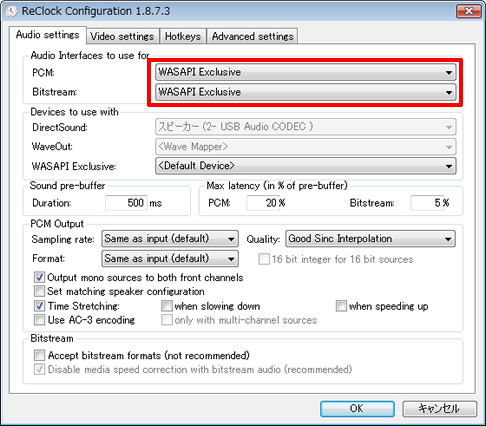 *ソフト自体やや重めなので、PCの性能が低いと音飛びがあります。その場合、Pre BufferとMax Latencyを上げてください。 4.KMPlayerを起動します。 右クリックで「オプション設定」「環境設定」をクリック。 メニュー内のオーディオ処理をクリックすると以下の画面になりますので、赤枠の部分を「Reclock~」を選択して「閉じる」ボタンを押下します。 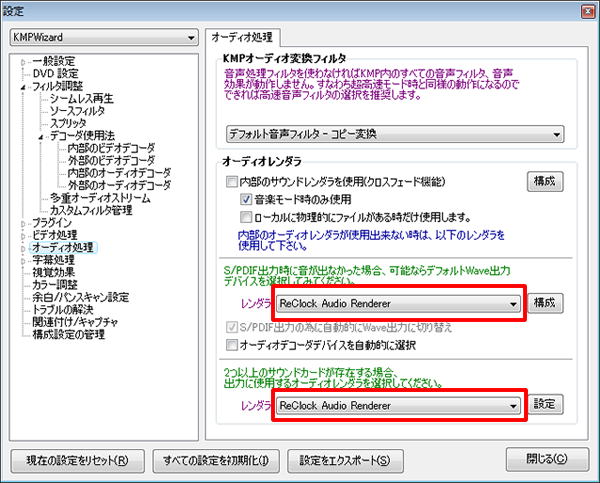 後、デフォルト設定だと音量が一定にならないようなので、 右クリックで「オプション設定」「拡張メニューを使用」にチェックを入れた後、再度右クリックで「音声」「音量正規化」のチェックを外してみてください。 以上で設定完了です。 再生方法はFoobar2000などと同じく、音楽ファイルをドラッグアンドドロップで落として、再生できます。 同じFoober2000のWASAPI排他モードと比べても音質が良くて、音像の安定度、密度の高さ、音のクリアさが確認できます。 勿論、スピーカーを変えたような激的な変化はありませんが、Foobar2000でもかなりの音質なのにソフトウェア的にまだまだ改善の余地があるのは驚きです。 音が良いプレイヤーソフト その2.Wave File Player (DirectSound向け) WAVファイル専用になりますが、吉田苑の再生環境ではKMPLAYER+ReClockより良かったソフトがコレです。 ダウンロードはこちらの右下の方からダウンロードできます。 Zipファイルを解凍すると実行ファイルが入っていますので任意のフォルダーに置いて実行して下さい。 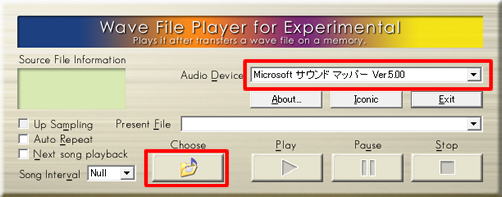 ・上方赤枠 「Audio Device」より出力する機器を選択してください。 ・下方赤枠 「Choose」より再生するWAVファイルを選択してください。(複数選択可) まだ、開発中のソフトに付き、使い勝手などは考えていないようですので曲再生前にバッファリングの待ち時間があり(設定で変更可)やプレイリスト再生、ランダム再生などありませんから、BGM用途に曲をダラダラ鳴らす使い方には向いていませんが、音質はかなり良いので音楽を聴き込みたい時に使用されると良いでしょう。当店ではBGMにfoobar2000、視聴時に本ソフトを使用しております。 このソフトの再生音は、当店が思っていた、WAVファイルのイマイチ感を拭ってくれたプレイヤーソフトです。 音の立ち上がりが早く、ボケた感じがありません。 時間軸管理をしっかりやっているらしく、グライコやスライダーなど余計な処理が入る機能は一切ありません。 そのせいかWASAPIやカーネルストリーミングなどは使用しなくても、これだけの音質が再生されるのは驚きです。(試聴にはHifaceEVOのDirectSoundを使用しました) ビットパーフェクトにこだわり過ぎて大切なコトはつい忘れていました。デジタルオーディオは時間軸の正確さが大切なのです。 この音は良く出来たCDトランスポートと比べても、パソコンで十分と感じさせる音質だと思います。 音が良いプレイヤーソフト その3.Play PCM Win (WASAPI向け) WASAPI排他モード対応、メモリーローディング式、ビットパーフェクトの再生ソフト。 WAVE FILE PLAYER以上のローディング時間など、使い勝手は良くありませんが、音質は最高峰。 Windows Vista以降のOS上で動作するソフトでは、可能な限りの音質向上技術が盛り込まれています。 ダウンロードは http://code.google.com/p/bitspersampleconv2/wiki/PlayPcmWin 音が良いプレイヤーソフト その4.uLilith (ASIO/WASAPI/KS向け) 定番の音楽再生フリーソフトですが、こちらも常連さんのH様からご紹介いただきました。 元々使い勝手が良く、音質も中々のソフトですが、設定次第では音質的に化けるソフトです。 WaveFilePlayerやPlay PCM WIN同様メモリローディングが可能です。 ダウンロードは http://www.project9k.jp/ 旧バージョンのlilithでも十分使用できますが、unicode対応になったuLilithの方が何かと便利です。 uLilithは同HPのBBS内にあります。(ご面倒ですが、説明文を読んで、ユーザー、パスを入力して入室してください) 任意のフォルダーに解凍し、uLilith.exeを実行して下さい 実行後設定ウインドウを開いて「サウンド出力」の設定  出力プラグイン:ASIOまたはWASAPI、WAVEOUTを選択(ASIO対応の機材なら、ASIOがオススメです) 使用デバイス:出力機材を選びます。 「読み込み」の設定 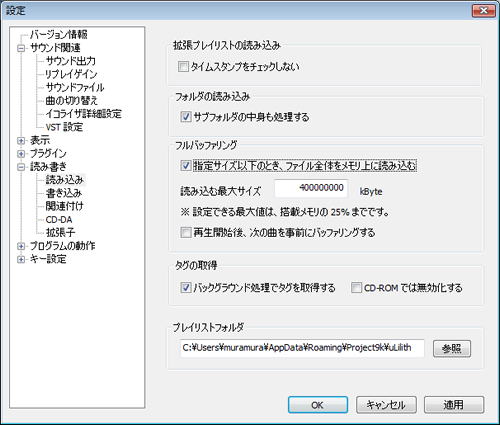 フルバッファリングのメモリ上に読み込むをチェックし 読み込み最大サイズを入力してください。(お手持ちのPCのメインメモリの1/4まで。) プログラムの優先度の設定 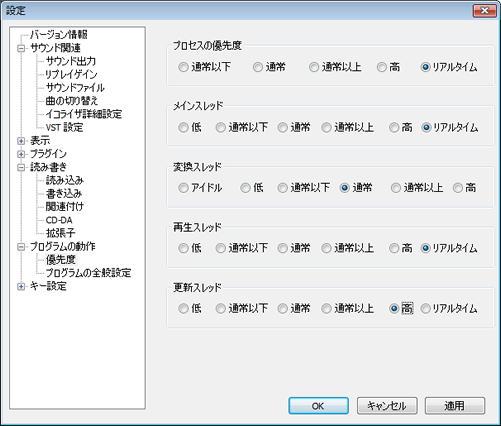 変換スレッド以外をリアルタイムに設定する。 (使用してみて重すぎる様なら、「高」でもOKです。なるべく、プロセスと再生スレッドの優先順位は高く設定して下さい) 以上、「OK」を押して設定完了です。あとは音楽再生を行なって下さい。 機材にもよるかも知れませんが、PlayPcmWin・WaveFilePlayerなど高音質再生に特化したソフトに比べても、近い音質が維持できて、尚且つ再生デバイスを選ばず、しかも使い勝手が良いソフトです。 かなりオススメです! ----------- 他に良いソフトが見つかれば、また御紹介したいと思います。 プレイヤーソフトの変更は、まるでCDプレイヤーを変更したような変化があります。 しかもCDプレイヤーのように高価ではありません、数千円で手に入る有料ソフトもありますが、探せば無料のソフトも沢山あります。まあ、プロ用の高価なソフトもありますが、音楽再生のみなら必要無いと思います。 |
||||||||||||||||||||||||
| <第6章 検証編> 1. リッピングソフトの違いで音が変わるのか? iTuneとリッピング精度に定評ある MediaMonkey、 Exact Audio Copy、dB PowerAmpで同一曲をリッピング、WAVファイルにして聴き比べてみました。 各ソフトの設定は ・iTune : エラー訂正ON ・MediaMonkey(MM) : ジッター補正ON ・Exact Audio Copy(EAC): エラー回復品質=「高」、バーストモード、ジッター補正有り ・.db PowerAmp:Accurate Ripping MMとEACにはジッター補正と言う機能があります。この機能はPCのファイル読み込みの特性上ファイルをブロック単位に読み込むのですが、音楽データの先頭をブロックの先頭に合うよう曲の先頭に空白を入れたり、空白をカットしたりします。 またEACはリッピングに特化したソフトでドライブ等の設定などかなり細かい制御ができます。 各ソフト取り込み後、ファイルの比較をしてみました。 空白の取扱がソフトで違う為、同じ曲であっても、ファイルサイズは微妙に違います。 ただし、バイナリチェックソフトで比較した結果、空白部分以外、ビットは一致していました。 取込みエラーは無いようです。 かなりシビアな試聴になるので、最初に3つファイルを聴いた後、ランダムで再生してどのファイルが掛かっているか、ブラインドテストしてみました。(再生ソフトはFoobar2000) 当店、スタッフに2人にテストして頂きましたが、スタッフA: 5問中1問正解 スタッフB: 5問中2問正解 スタッフそれぞれ、微妙な違いを言葉にしていましたが、やはり違いを明確に当てられるほどの違いは無いようです。 まして、ファイルとしてバイナリ一致しているのに音が変わるのはオカルトに近いものがあります。 結論としては、エラー無しにリッピング出来れば、音質の差はないと言って良いと言えると思います。但しエラー訂正不可能なほど極度にキズの多いCDをリッピングする場合は、リッピング専用ソフトを使用した方が安心かもしれません。 2. 圧縮ファイルは音が良いのか? MP3、FLACロスレス(圧縮レベル0)、無圧縮のWAVの試聴です。 (プレイヤーは同じくFoobar2000です。) MP3はやはり論外です。BGMならこれでも十分ですが、他に比べレンジが狭い。音に鮮度がない。 SFORZATOのページで少し述べてますが、FLACロスレスは良く出来てます。 勿論、WAVと比べて音は違います。 「WAVの方が音数が多く聴こえるが、FLACの方が、聴きやすい」と言うスタッフも居ました。 FLACはロスレスですので再生の際、デコードすると無圧縮ファイルと同じ音楽データとなります。このデコード処理が音に影響を与えているのかはわかりませんが、音は微妙に違います。 恐らく、再生PCや再生ソフトでも印象は変わるかもしれませんが、当店で聴く限り、聴いていてヌルい事は無く、音として悪いとは思いませんでした。 FLACで便利な点は、ジャンル、アーティスト、アルバム名等のタグ情報をファイル内に持たせられるため、ファイル管理が非常に便利になります。 WAVに比べ、ファイルサイズも半分以下になりますし、リッピングはFLAC形式で保存と言うのも悪くないと思います。 注) 上記1で上げたdb PowerAmpでリッピングする場合、FLACでも無圧縮に出来ます。 PCオーディオの場合、再生ソフトPlayPcmWinやWaveFilePlayerが使えないのが悩みどころですが、無圧縮でファイル管理がしやすいのは良いです。またネットワークオーディオの場合、アルバム・アーティスト管理が楽になりますので、かなりメリットは大きいと思います。db PowerAmpは正確なリッピングも可能ですし、iTunesやWMP程曲名、アルバム情報の自動タギングは充実していませんが、リッピングソフトとしては今のところベストかもしれません。 3. 音楽再生環境最適化ソフトは必要なのか? 御常連様に紹介頂いたソフトでcPlay+cMP2やFidelizer、GAMEBOOSTER3と言うソフトがあります。 (cPlay自体はプレイヤーソフトで、音質も良かったです。) cMP2やFidelizer、GAMEBOOSTER3は最適化ソフトです。 これらのソフトの概要はWindows OSの音楽再生に関係無いプロセスの止めたり、割り込み優先順位を極端に下げて、音楽再生ソフトのプロセスを優先させるソフトです。 概要を聞く限り音はかなり良くなるハズである。 しかし、折角御紹介頂いて申し訳ないのだが、どうも音はピンときませんでした。 もちろん悪さをする事は無いですが、音質向上したかと言われると微妙だと感じました。 理屈ではOSのプロセスを音楽再生に集中させるのだから、特にクロックの精度は向上しそうな感じですが、音を聴く限りでは目覚しい向上を感じませんでした。 現時点での仮説なのですが、 当店のオーディオPCにはあまりソフトをインストールしていません。(ウイルスソフトすら無い状況です) ですので、常時起動中のプロセスがあまり無いので効果がないのかもしれません。 または、試聴に使用したものが非同期式なので、音楽データを一旦バッファーに蓄えて内部クロックで打ちなおしてしまいます。 したがって、PC側のクロック精度は極端に悪く無い限り、音質に大きな違いが出ないのかもしれません。 ご使用のPCに常駐ソフトが沢山存在する場合、この手のソフトは有効なのかもしれません。 4. MacOS VS Windows 常連様が当店にMacのノートPCをお持込み頂きました。前々からOSの違いで音が変わるのか、興味があったので 当店のWindowsノートと比較させて貰えないか、お願してみました。 実は当店のPCも高価なものではありませんが最近、Win7機に変更しています。 店頭PC ONKYO ノートPC M515 CPU:Celeron SU2300 OS:Windows7 再生ソフト:Foober2000 Mac Book Air CPU:Core i5 OS:OS X Lion 再生ソフト:Audivana どちらもSOULNOTE sd2.0のUSB接続非同期モードで同じ音楽ファイルで試聴。 結論から言いますと、大きな差は感じれ無かったです。 実体感やキレはMACの方が少しあり、音数はWin7の方が少しある様に感じた。 当店の好みではMACの方ですが、大きな差ではないし、アクセサリー、プレイヤーソフト、PCハードの違いでこの差は変わると思います。 無理に買い換える必要はないと思います。 もし、PCの買換をお考えであれば、ご予算、ご用途に合わせて、選んで頂いて良いかと思います。 5.ASIO vs WASAPI vs Karnel Streaming 再生ソフトウェアはFoobar2000で比較する限りでは ASIO>WASAPI>=KSだと感じました。 ただ、使用する再生プレイヤーソフトによって得手不得手がありますので、別ソフトにおいて一概に同結果にはなるとは限りません。 ただ、ASIOは元々プロ用に開発され現場でも信頼されているAPIですので、この辺りは一日の長があるのかもしれません。 |
||||||||||||||||||||||||
| <まとめ> 極論するとPCオーディオはPCをトランスポートにしたシステムです。 CDトランスポーターと同じく、如何に正確に音楽データを読み出せるかが高音質化のテーマになります。 現在の吉田苑のPCオーディオシステムでも(無線LAN使用など軟弱な環境といわれそうですが)結構バカに出来無い音に仕上がってます。 今後、優れたPC、OSやソフト、インターフェースが出てくれば、もっと音質は上がると思います。 吉田苑としてはPC本体やソフト関係は畑違いですから手がだせませんが、DACやDDCなどPCオーディオ関係で良さそうな物がありましたら、これからドンドン紹介していこうと思います。 |
||||||||||||||||||||||||
オススメD/Dコンバーター
オススメD/Aコンバーター 相変わらずの吉田苑オススメDACです。
高音質ファンレス・オーディオPC
|
||||||||||||||||||||||||
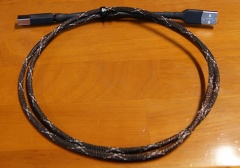
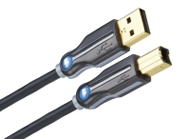
オススメUSBケーブル
|